Du möchtest eine Website bauen. Ein paar Seiten über deine Arbeit, vielleicht einen Blog, Bilder, eine Möglichkeit, dich zu kontaktieren. Du kannst dir schon ziemlich gut vorstellen, was dort stehen soll. Und dann sitzt du vor der technischen Entscheidung: Welches System soll das alles zusammenhalten?
WordPress liegt nahe. Aber vielleicht bist du bei deiner Suche auch über Automad gestolpert. Eine Website ohne Datenbank, mit einer Oberfläche zum Bearbeiten deiner Inhalte. Das klingt erst einmal angenehm überschaubar.
Ich wollte wissen, wie sich das tatsächlich anfühlt. Deshalb habe ich bei scinet eine lokale Automad-Installation eingerichtet, Beispielseiten vorbereitet und eine Textänderung vom Entwurf bis zur Veröffentlichung verfolgt. Hier zeige ich dir, wie sich die Arbeit im Editor anfühlt und wie du Automad auf deinem Webspace einrichten kannst.
Mein Praxistest fand am 28. Oktober 2026 mit Automad 2.0.0-beta.68 und dem Theme Standard Lite 0.2.8 statt. Ich habe Automad zunächst mit PHP 8.3.24 und anschließend mit PHP 8.3.36 sowie PHP 8.5.12 getestet. Anmeldung, Blockeditor sowie das Speichern und Veröffentlichen einer Textänderung habe ich mit beiden neueren Versionen erneut erfolgreich geprüft. PHP 8.3.36 ist die am Testtag aktuelle Version der PHP-8.3-Reihe. Den Vergleich ziehe ich mit selbst gehostetem WordPress, also der Software von WordPress.org. Automad habe ich praktisch ausprobiert; die WordPress-Seite des Vergleichs stützt sich auf dessen offizielle Dokumentation. PHP 8.3.36: Release-Mitteilung
Was Automad eigentlich macht
Automad ist ein Content-Management-System, kurz CMS. Du kannst damit Seiten und Inhalte verwalten, ohne für jede Textänderung eine PHP-Datei öffnen zu müssen.
Seine Besonderheit liegt in der Speicherung. Inhalte werden in Dateien abgelegt. Eine separate MySQL- oder MariaDB-Datenbank brauchst du dafür nicht. Trotzdem gibt es ein Dashboard, einen Blockeditor und Themes für die Gestaltung. Auch Suche, Tags und ein Cache gehören laut Projektbeschreibung dazu. Ein Cache hält bereits erzeugte Ergebnisse bereit, damit nicht jede Anfrage dieselbe Arbeit erneut auslösen muss. Automad im Überblick
Vielleicht stellst du dir unter einer Website ohne Datenbank eine Sammlung fertiger HTML-Seiten vor. Automad arbeitet anders: Auf dem Server läuft PHP, das Inhalte und Vorlagen zu Seiten zusammensetzt. Für deine Website brauchst du deshalb Webspace mit PHP-Unterstützung. Eine separate Datenbank musst du für Automad nicht anlegen.
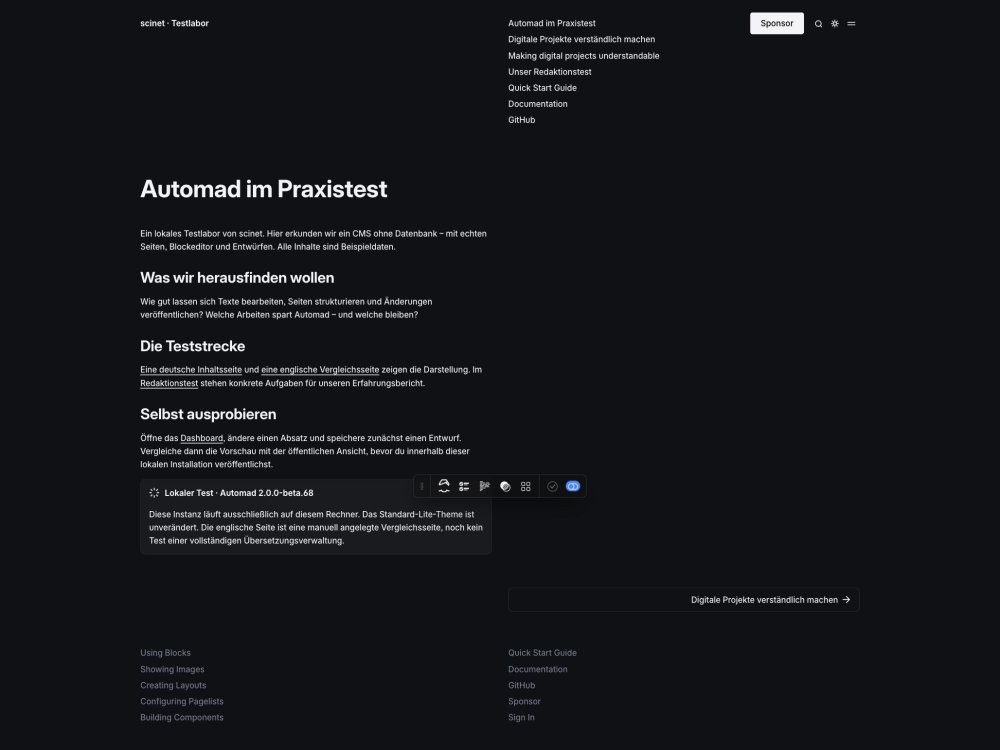
Meine eigene Startseite im mitgelieferten Standard-Lite-Theme. Die eingeblendete Bearbeitungsleiste gehört zur angemeldeten Ansicht.
Wie sich die Arbeit im Editor anfühlt
Im Dashboard findest du links den Seitenbaum. Du wählst eine Seite aus und kannst ihre Einstellungen, Inhalte, Anpassungen und Dateien aufrufen. In meinem Theme waren die Inhaltsbereiche in „Hero“, „Main“ und „Footer“ aufgeteilt. Meine Beispieltexte lagen in „Main“.
Das wirkt zunächst vertraut: ein Absatz, eine Überschrift, ein weiterer Absatz. Du klickst hinein und bearbeitest den Text dort, wo du ihn siehst. Für die Änderung meiner Überschrift war kein Eingriff in den Programmcode nötig.
Die vier eigenen Testseiten hatte ich vorab als Dateien vorbereitet. Den eigentlichen Redaktionsschritt habe ich dann im Browser durchgeführt. Das ist ein wichtiger Unterschied: Dieser Versuch zeigt, wie die Textpflege funktioniert. Er sagt noch nicht, wie angenehm sich ein kompletter neuer Auftritt ausschließlich im Dashboard aufbauen lässt.

Im Bereich „Main“ lassen sich die vorbereiteten Inhaltsblöcke direkt bearbeiten.
Erst einen Gedanken ausprobieren und dann veröffentlichen
Du kennst vielleicht diesen Moment: Du möchtest einen Satz verbessern, weißt aber noch nicht genau, wie er am Ende heißen soll. Dann ist es hilfreich, wenn deine Besucher nicht jeden Zwischenstand mitlesen.
Genau das habe ich geprüft. Aus „Von der Idee zur klaren Website“ wurde „Von der Idee zum lokalen Praxistest“. Nach der Bearbeitung und dem Verlassen des Felds war die Änderung automatisch als Entwurf gespeichert. In Automads Inhaltsdatei stand die neue Überschrift unter draft; unter published lag weiterhin die bisherige Fassung.
Anschließend habe ich die Seite ohne Anmeldung abgerufen. Dort stand tatsächlich noch die alte Überschrift. Erst nach dem Klick auf „Publish“ erschien die neue Fassung auch für diesen Aufruf. Der Entwurfsbereich war danach leer.
Das war für mich der aussagekräftigste Teil des Versuchs. Ich konnte nachvollziehen, was beim Schreiben passiert und wann eine Änderung sichtbar wird.

Die neue Überschrift liegt zunächst als Entwurf vor. Die getrennte Besucherprüfung erfolgte ohne Anmeldung.
Wie lief der Test mit PHP 8.5.12?
Ich wollte auch wissen, ob der gleiche Redaktionsschritt mit PHP 8.5.12 funktioniert. Deshalb habe ich Automad mit derselben Version und demselben Theme noch einmal in einer getrennten Testinstallation ausprobiert. Anmeldung, Dashboard und Blockeditor ließen sich öffnen. Anschließend habe ich eine Überschrift geändert, den Entwurf gespeichert und die Änderung veröffentlicht.
Das Ergebnis: Auch mit PHP 8.5.12 blieb der Entwurf zunächst nur im Editor sichtbar. Ein Seitenaufruf ohne Anmeldung zeigte weiterhin die alte Überschrift. Erst nach dem Veröffentlichen erschien dort die neue Fassung. Damit hat dieser Ablauf in meinem Test mit PHP 8.3.24, PHP 8.3.36 und PHP 8.5.12 funktioniert.
Für die alltägliche Textpflege ist das ein gutes Zeichen. Eine vollständige Kompatibilitätsprüfung aller Automad-Funktionen ist es aber nicht. Erweiterungen, Mailversand und andere Themes habe ich dabei nicht geprüft; auch einen Geschwindigkeitsvorteil kann ich daraus nicht ableiten. Wenn du die PHP-Version für eine bestehende Website umstellst, probiere vorher die Funktionen aus, die du tatsächlich nutzt. PHP 8.5.12: offizielle Release-Mitteilung
Automad auf deinem Webspace installieren
Für deine Website soll Automad natürlich unter deiner eigenen Domain laufen. Der typische Weg führt über ein Webhosting-Paket mit PHP. Die folgenden Schritte beschreiben die manuelle Installation nach der offiziellen Anleitung. Mein eigener Praxistest fand lokal statt; eine Installation bei einem bestimmten Hoster habe ich dabei nicht geprüft.
1 Passenden Webspace vorbereiten
Automad 2 benötigt PHP ab 8.2 mit den Erweiterungen GD, cURL und ZIP. Bei Apache muss außerdem mod_rewrite aktiv sein. Frage deinen Hoster, ob dein Paket diese Voraussetzungen erfüllt. Eine Datenbank brauchst du für Automad nicht.
Ich würde zum Ausprobieren eine Subdomain mit einem eigenen, leeren Website-Verzeichnis verwenden. So bleibt deine bestehende Website unberührt. Aktiviere dafür HTTPS in der Hosting-Verwaltung.
Wichtig für deinen Webspace: PHP 8.3.24 ist hier nur als ursprünglicher Teststand dokumentiert. Wegen der als PHP2Shell bekannten Sicherheitslücken solltest du innerhalb der PHP-8.3-Reihe auf 8.3.36 oder einen neueren Sicherheitsstand aktualisieren lassen. In der PHP-8.5-Reihe enthält PHP 8.5.12 die Korrekturen. Ein ausdrücklich bestätigter Anbieter-Backport kann die Korrekturen ebenfalls enthalten. Ein CMS-Update allein ersetzt das PHP-Update nicht. Wie du den Stand deiner Website prüfst und mit deinem Hoster klärst, erkläre ich im Beitrag PHP2Shell: Ist meine Website betroffen – und was muss ich tun?
2 Automad herunterladen und hochladen
Lade das fertige Distributionspaket über die offizielle Installationsseite herunter und entpacke es. Übertrage seinen Inhalt mit einem Dateiübertragungsprogramm in das Website-Verzeichnis deiner Domain. Wichtig: Auch versteckte Dateien wie .htaccess müssen mitkommen.
3 Schreibrechte und Servereinstellungen prüfen
PHP muss in das Installationsverzeichnis und seine Unterverzeichnisse schreiben können. Nur so kann Automad Inhalte und Einstellungen speichern. Lass die passenden Dateirechte bei Bedarf vom Hoster einrichten. Bei Nginx benötigt der Server eine passende Konfiguration; dafür verweist Automad auf Beispiele in seiner Dokumentation.
4 Dein Benutzerkonto einrichten
Öffne deine Domain mit dem Zusatz /dashboard. Folge dort den Anweisungen zur Anlage des ersten Kontos. Danach führt dich der Einrichtungsassistent durch die weitere Konfiguration, etwa den Mailversand und die KI-Anbindung. Grundlage dieser Schritte ist die offizielle Automad-Installationsanleitung.
Verwende für dein Konto eine erreichbare E-Mail-Adresse und ein starkes Passwort. Prüfe den Mailversand, bevor du dich im Alltag darauf verlässt. In meinem Test habe ich die Mail- und KI-Einstellungen angesehen, aber weder eine Testmail versendet noch KI-Funktionen ausprobiert.
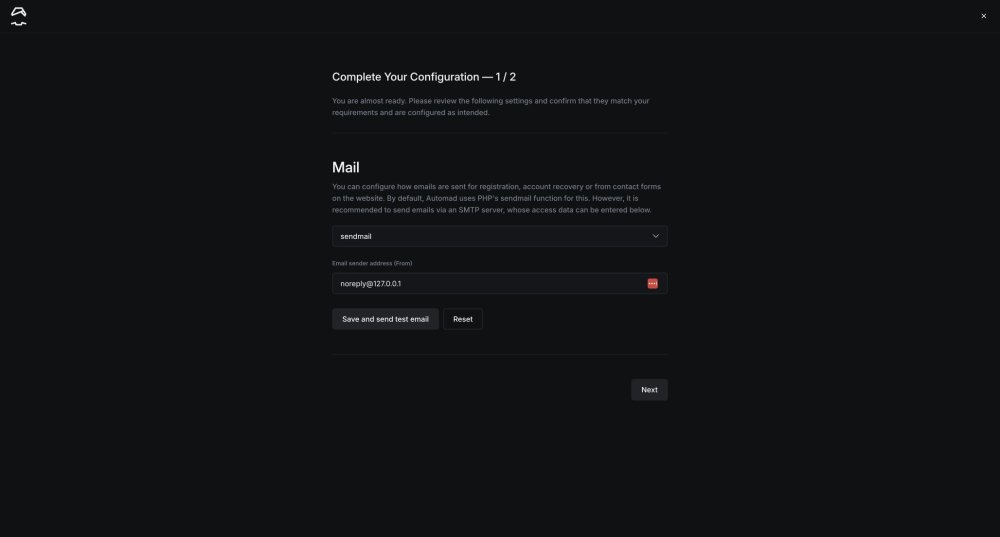
Die Mailkonfiguration im Einrichtungsassistenten, aufgenommen in meiner Testinstallation.
5 Die erste Seite bearbeiten
Jetzt kommt der Teil, um den es eigentlich geht: deine Inhalte. Öffne eine Beispielseite, wechsle zu „Content“ und ändere eine Überschrift. Warte die Entwurfsspeicherung ab und prüfe die Besucheransicht in einem privaten Browserfenster. So übernimmst du nicht versehentlich die Anmeldung aus deinem Editor.
Veröffentliche anschließend mit „Publish“ und schau erneut nach. Genau diesen Ablauf habe ich im Praxistest nachvollzogen. Wenn du damit gut zurechtkommst, kannst du dich Schritt für Schritt an deine eigenen Seiten machen.
Automad und WordPress im Vergleich
Beide Systeme ermöglichen die Pflege von Website-Inhalten. Ihre Unterschiede werden deutlicher, sobald du genauer hinschaust: Was möchtest du bearbeiten? Welche Funktionen brauchst du? Und wer kümmert sich später um den Betrieb?
| Bereich | Automad | Selbst gehostetes WordPress |
|---|---|---|
| Speicherung | Inhalte in Dateien, keine separate Datenbank für das CMS | Regulär MySQL oder MariaDB zusätzlich zu den Dateien |
| Inhalte bearbeiten | Blockeditor und im Test getrennte Entwurfs- und Veröffentlichungsfassung | Blockeditor für Seiten und Beiträge |
| Gestaltung | Themes, eigene Templates und PHP-Erweiterungen | Themes; mit einem Block-Theme auch Gestaltung über den Site Editor |
| Erweiterungen | Automad-spezifische Pakete oder eigene Entwicklung | Umfangreiches Plugin-Verzeichnis für unterschiedliche Aufgaben |
| Sicherung | Zusammengehörige Inhalte, Medien, Konfiguration und Anwendung sichern | Dateien und Datenbank gehören zur vollständigen Sicherung |
| Mehrsprachigkeit | In meinem Test nur zwei manuell verlinkte Sprachseiten | Beispielsweise über eine Erweiterung wie Polylang |
| Laufender Betrieb | PHP, Anwendung und eingesetzte Pakete pflegen | PHP, WordPress, Themes und Plugins pflegen |
Die technischen Angaben zu WordPress beruhen auf den offiziellen Informationen zu Anforderungen, Blockeditor, Site Editor, Plugins und Backups. Für Automads Erweiterbarkeit siehe die Entwicklerdokumentation.
Ein Blockeditor ist kein Alleinstellungsmerkmal
Falls du bei WordPress noch an ein einziges großes Texteingabefeld denkst: WordPress arbeitet ebenfalls mit Blöcken für Absätze, Überschriften, Bilder und andere Inhalte. Mit einem passenden Block-Theme lässt sich über den Site Editor außerdem die Gestaltung von Bereichen wie Header und Footer bearbeiten. WordPress-Blockeditor, Site Editor
Automads Editor hat in meinem begrenzten Texttest funktioniert. Daraus lässt sich aber nicht ableiten, dass er für alle Menschen einfacher ist. Wenn du WordPress bereits gut kennst, kann diese Vertrautheit für dich mehr zählen als eine aufgeräumt wirkende neue Oberfläche.
Bei zusätzlichen Funktionen lohnt sich ein genauer Blick
Eine Website verändert sich. Heute brauchst du vielleicht fünf Inhaltsseiten. Später sollen Buchungen, ein Mitgliederbereich oder ein Shop dazukommen.
WordPress bietet dafür einen umfangreichen Ausgangspunkt im Plugin-Verzeichnis. Automad lässt sich ebenfalls erweitern, unter anderem mit eigenen PHP-Erweiterungen. Eine passende Lösung muss aber für Automad vorhanden sein oder entwickelt werden. WordPress-Plugins lassen sich dort nicht einfach weiterverwenden. Automad-Entwicklerdokumentation
Meine Empfehlung wäre deshalb, konkrete Anforderungen aufzuschreiben. Prüfe an diesen Aufgaben, ob das gewählte System passt. Die bloße Länge einer Funktionsliste sagt wenig darüber aus, wie gut dein späterer Arbeitsalltag funktioniert.
Zwei Sprachen brauchen mehr als zwei Seiten
Ich hatte eine deutsche Beispielseite und eine englische Vergleichsseite. Beide ließen sich aufrufen und waren miteinander verlinkt. Damit habe ich noch keine Übersetzungsverwaltung geprüft.
Für eine mehrsprachige Website werden weitere Fragen wichtig: Wie gehören Übersetzungen zusammen? Wie funktioniert die Sprachwahl? Welche URLs und Suchmaschinenangaben entstehen? Bei WordPress ist Polylang ein Beispiel für eine Erweiterung für diesen Zweck. Für Automad würde ich den vollständigen Ablauf separat testen, bevor ich eine Empfehlung für ein mehrsprachiges Projekt gebe.
Wenn du für deine WordPress-Website ein Plugin für mehrere Sprachen suchst, schau dir gern scinet Multilingual an. Ich habe es selbst entwickelt und stelle es dir kostenlos zur Verfügung.
Ohne Datenbank bleibt trotzdem etwas zu pflegen
Bei Automad entfällt die separate Datenbanksicherung. Das macht den Aufbau auf Dateiebene überschaubar. Trotzdem müssen Inhalte, Bilder, Konfiguration und benötigte Programmdateien zusammen gesichert werden. Und eine Sicherung sollte sich auch wiederherstellen lassen.
Bei WordPress gehören regulär Dateien und Datenbank zum vollständigen Backup. Das lässt sich automatisieren; der zusätzliche Bestandteil bedeutet also nicht zwangsläufig zusätzliche Handarbeit. WordPress-Backup-Anleitung
Auch bei Updates würde ich genau hinsehen. PHP und die eingesetzte Software bleiben bei beiden Systemen relevant. Für WordPress beschreibt das Projekt einen eigenen Prozess für Sicherheitskorrekturen. Automad veröffentlicht ebenfalls Aktualisierungen. Aus der Speicherung in Dateien folgt weder Wartungsfreiheit noch ein pauschaler Sicherheitsvorsprung. WordPress-Sicherheitsprozess, Automad-Releases
Die Kosten hängen am ganzen Projekt
Für den Download und meinen lokalen Automad-Test fiel keine Lizenzzahlung an. Im geprüften Kernpaket liegt allerdings eine Lizenz mit dem Namen „O'Saasy License Agreement“. Das Standard-Lite-Theme enthält eine eigene MIT-Lizenz. Die Lizenzbedingungen der jeweiligen Bestandteile sollten deshalb getrennt betrachtet werden. WordPress wird unter GPLv2 oder später veröffentlicht. Automad-Distributionspaket, WordPress-Lizenz
Für die Projektentscheidung würde ich zusätzlich Hosting, Gestaltung, Erweiterungen und laufende Betreuung kalkulieren. Ein kostenloser Download sagt noch wenig darüber aus, wie viel Aufwand deine fertige Website verursacht.
Was ich aus dem Test mitnehme
Automad ist für mich ein interessanter Kandidat für eine Website, deren Schwerpunkt auf redaktionellen Inhalten liegt: eine kleine Unternehmenspräsentation, ein Portfolio oder ein überschaubarer Themenauftritt. Gerade wenn du bewusst mit Dateien arbeiten möchtest, lohnt sich ein eigener Versuch mit einer typischen Seite deines Projekts.
Mein Test hat gezeigt, dass eine Textänderung im Browser als Entwurf gespeichert und anschließend gezielt veröffentlicht werden kann. Die deutsche Beispielseite blieb auch bei 390 Pixeln Breite ohne horizontalen Überlauf lesbar. Im Standardlayout fiel dabei viel Abstand vor der Hauptüberschrift auf. Ob dir das gefällt, ist eine Gestaltungsfrage, die du am konkreten Inhalt beurteilen kannst.
Für WordPress spricht aus meiner Sicht vor allem dann viel, wenn du bereits passende Erweiterungen und Abläufe hast oder zusätzliche Funktionen absehbar sind. Auch eine kleine Website kann gut mit WordPress funktionieren. Ein Wechsel braucht einen konkreten Nutzen, der den Umzug rechtfertigt.
Ich habe in diesem Durchlauf keine Ladezeiten gegeneinander gemessen, kein Backup zurückgespielt und keine komplexen Formulare, Shops oder mehrsprachigen Abläufe getestet. Meine Automad-Version war eine Beta. Der Versuch ist deshalb eine Grundlage für die nächste Entscheidung, keine pauschale Freigabe für jedes Projekt.
Vielleicht reicht dir für den Anfang genau das: eine Seite mit deinen eigenen Inhalten anlegen, etwas verändern und schauen, ob du damit gern arbeitest. Nach diesem Versuch weißt du mehr über das passende System als nach der nächsten abstrakten Diskussion darüber, welches CMS grundsätzlich das bessere ist.